■更新ネタ幾つか
今はまだAstro殆ど使っていません、Cosmoをメインで使用中。
(個人的に)ダメと記載した2点が解決、これを機会にAstroを使うようになるかも。
①イヤフォンノイズ
有線イヤホンノイズ、NFCをオフにすると気にならないレベルまで消えます。
そのうちイヤホン状態でNFCを自動オンオフするアプリを作ろうと思う。
②ユーザ補助によるキー取得を有効にするとFnキーが効かない
ちょっと前のUpdateで直りました。
まだ試してないけど、Updateでカメラ画質が修正されたとの噂あり。
指紋認証は相変わらず、数時間経過するとパス入力が必須になる様です、結構使いづらい。
後はrooted待ちですね。
■Astro Slide 5G 一次レビュー追記
■画面オフ時の通知が遅い
前回レビュー時には気付きませんでしたが、画面オフ&バッテリーで動作中に通知が届きません。(画面オンまたは画面オフの充電中は問題有りません)
これは、Android11 の仕様だと思われます。
以下の設定を変更。
・通知が必要なアプリの「電池最適化」を解除
・「設定」→「アプリと通知」→「詳細設定」→「特別なアプリアクセス」→「通知の自動調整」を「なし」
・「設定」→「DuraSpeed」 オフ
・「電池」→「バッテリーマネージャ」 オフ
・上記設定後、「アカウント」→「自動的に同期する」 オフ→オン
この設定で「SMS」「Telegram」は即時通知表示される様になりましたが、「Gmail」は即時通知されず、最大で16分遅延が有り(永遠に通知が上がらないという事はなさそう)。
Gmail 以外のメーラは試していません。
Cosmo、GeminiPDA、Terrain で Gmail は常に即時通知されていました。
一定周期で強制同期を動かせば遅延を短く出来る気はしますが、、、一旦放置。
■バッテリー消費
WiFi接続中、画面オフ待ち受け状態でのバッテリー消費です。上記の通知改善の設定変更を実施後に測定。
Cosmoより良いです。Geminiには負けます。

■カメラ画質
Astro標準カメラ、Astro OpenCamera、Cosmo GCカメラ、で比較。比較の為にフォトショで解像度合わせ、トリムしてます。
補足しておくと Astro標準カメラ、Astro OpenCamera の元画像はこれより解像度高いですが、以下のサンプルより細かい情報は何も写っていません。
一見、Astroの画像の方がシャープで、Cosmo GCカメラは眠い画像に見えますが、拡大画像を開いて見ると Astro の画像は明らかにコントラストが強すぎて細かい階調が潰されています。また撮影解像度を上げても、これ以上詳細な情報が撮影される事はありません。
Astro標準(元 縦2304px)
Astro OpenCamera(元 縦6000px)
Cosmo GCカメラ(元 縦2108px)


拡大


Cosmo でも、GCカメラ以外は全く同様の画像が撮影されます。GCカメラの作者曰く「MediaTekのJPG生成ライブラリがダメ」との事でした。(GCカメラの作者は「Astro には投資しない」と言っていたので Astro版はリリースされない見込み)
なので撮影される解像度は実質6M で、それより上げても写っている情報は変わりません。
Cosmo に比べて若干明るくなっているのは改善点ですが、解像度は全く変わってないと思った方が良いです。
■指紋認証
感覚的な見解ですが、ロックから長時間経過すると指紋認証での解除が出来ない気がする。
指紋認証に失敗すると通常「認識されませんでした」のメッセージが表示されますが、長時間経過後は指紋認証後にパス入力画面にダイレクトに遷移する。
時間ははっきりしてないが 少なくとも6h過ぎるとダメ? 使いにくいので止めて欲しい。
■外装
個人的に安っぽさは感じませんでした。
ただ、分解出来そうに見えないのが問題。バッテリー交換やキーボード換装は出来ない?
ゴム足を外してもネジ穴は有りませんでした。ヒンジの左右がメクラ蓋にも見えるので、その下にネジ穴があるかも?
■Astro Slide 5G 一次レビュー
Astro Slide 5G を入手したのでファーストレビューです。
今は Cosmo Communicator をメインで1台運用なので、主に Cosmo と比較しての感想になります。
Cosmo Communicator は三年間改善を続けてきて非常に気に入っている為、Astro については他の人より厳しめの評価になっていると思いますがご了承下さい。
■良い点
①構造
キーボードを出さない状態で普通に使えます。
Cosmo はこの点について企画通りに行きませんでしたが、Astro では企画通りに十分目的を達成できています。
キーボードを開閉した感じは思った以上にしっかりしていて壊れそうな不安は有りません。
フレキの耐久性が気になりますが、これについては現時点では不明です。
②バッテリー消費
CoDiオフの Cosmo よりも良いです。正確に比較していませんが 1.5倍位良い気がする。
③Cosmo バグ修正
幾つかの Cosmo不具合は直っています(当たり前か...)。
・縦画面でカメラが使える
・縦画面キャプチャができる(KBを使わなくても電源+音量小でもキャプチャ可能)
・通話着信時バイブが継続する
・外部スピーカの左右、位相反転は無い(音質は Cosmo と同程度)
・照度センサーが画面と同じ面にあるので明るさに正常に反応する(センサーが安物な点は変わらず)
④Cosmo と比べると初期不具合は少ないと思う。OSも安定しています。
■(個人的に)ダメな点(この3つが直らないとメイン機には出来ない)
①イヤフォンノイズ
メジャーな不具合です。海外のスレでも同様のコメントが多数あるので個体差では無さそう。
Cosmo はイヤフォンノイズは有りません。Gemini では音を出さないときにノイズが発生し音を出すと消える不具合有り。
Astro は音を出さない時も出す時もノイズが入る(かなり大きい)ので、イヤフォンプラグは使い物になりません。
BT経由 or イヤフォンプラグ-USB-C(DAC)変換ケーブルでのUSB-C経由、ならノイズ無し。現時点ではこのどちらかで使うしかありません。USB-C経由の場合、左右どちらの USB-Cでも使えました。
ただし、USB-C(DAC)変換でも僅かなディレイが有る感じで、音ゲーはプレイ困難(緩いプレイは可能だがスコアタには厳しい)。
何故か画面オフ or ロック状態ではノイズが消えるのでアップデートで直る可能性はあるかも。アップデートに期待。
②ユーザ補助によるキー取得を有効にするとFnキーが効かない
Android 標準APIの AccessibilityService onKeyEvent を有効にすると、Fnキーが効かなくなる →KBが使い物にならなくなる。
初期化直後でも発生するので、おま環では無いはず。
キーにアプリ起動を割り当てるアプリ(KeyMapper、MultiLauncher、等)で使用する APIで、使用しない人は影響ないが私は使用するので影響大。
Gemini、Cosmo では正常に動作していました。
Planet に再現アプリを送付、修正依頼済。アップデートに期待。
③現時点では Root が取れない
一部の人はbootにパッチしてroot取れたらしいが、そこまでやる勇気は今は無し。アップデートに期待。
その他いろいろ
■性能
Cosmo との Antutu(v9.4.4)比較です。ただし数値ほどの体感差はありません。アプリの設定登録ではみょーに遅いこともあり(Cosmoより明らかに遅い)。


■キーボード
キーボードを閉じた状態で使えるようになった分、クラムシェルに慣れた自分にとっては非常に開け辛いです。
キータッチはちょっと固く、オイルを塗ってない Gemini に近い感じがします。正直打ち辛い。
キーの抜け、二重入力はありません。海外のコメントでキーの抜け、二重入力の報告がありますが、恐らく初期不良です。私も Cosmo で経験(不良というレベルでも無かったのでKBユニットを購入して交換)したので、こればっかりは運です。
キー部品の外し方は変わらず、で入れ替え可能。ただし左SHIFT、CTL、上下カーソルの幅が変わったのでそこは入れ替え不可。
これも正直、結構ダメな点です。
Keyboard Editor までリリースしているのに、キー入れ替えが出来なくなるキー幅変更のメリットは何も無し...
しょうがないので今は以下のような配置(キーは替わっていませんがCtrlとTabも入れ替え)で使用中。

キーボードを閉じるとKeyCode142(F12)開くとKeyCode141(F11)が発行されます。開閉はこれで検知可能。
バックライトの自動点灯は、かなり明るい状態でも点灯する、キーボードを出した状態で画面が消えてもバックライトは消えない、暗くなるほど明るくなる、とイマイチ。rootが取れたら自分で作り直したい。
■Keyboard Editor
Cosmo で使った kcm切替アプリの方式がそのまま使えますが、Keyboard Editor α版(https://planetcom.co.uk/keyboard_ed_alpha.apk)もリリースされています。
設定で「画面キーボード」が「Planetキーボード」以外になっていると異常終了して起動できません。
起動画面は以下。

コンフィグ画面は以下。ペンマークで変更できます。

一旦「Planetキーボード」にして「-」と「_」の入れ替えをすると、確かに入れ替わりました。設定後は「Gboard」等に戻しても設定が維持されます。
ただし暫く時間が経ってから起動したら、なぜかメニューが変わりコンフィグ画面が呼び出せなくなりました。
安定性が謎なので、従来の kcm切替アプリが使える人はソレを使った方が良いです。
■画面
既にコメントされている通り、発色が明らかに濃いです。個人的には慣れれば気にならないレベル。
有機液晶なので焼き付きが心配。現時点で耐久性は不明。ダークモードにしました。
タッチホールド出来ないというコメントも有りますが、普通に使えています。タッチホールド出来ないのは恐らく初期不良、私も Cosmo で経験(Planetに送って新品交換)したので、こればっかりは運です。
明るさ自動調整の反応が妙に遅いです。Android の仕様?
画面オフで通知が届いた時に画面をオンにする設定がありません。Cosmo の時の名残?
更に Cosmo で使用していた LED点灯アプリも動作しません。通知が届いたことが分からないので非常に困る・・・
代替を探したら

■カメラ
撮影したサンプル画像を間違って消してしまったので別途報告しますが、画質は Cosmo Communicator から全く進歩してないです。
多分、MediaTek の JPG生成ライブラリの出來が悪い為。実質6Mピクセル程度の解像度だと思う。
■指紋認証
どこにあるのか説明記載が無く迷いましたが、電源ボタンが指紋認証になっています。
使えないと言うコメントを何件が見ましたが、そこそこ普通に使えます。
・電源ボタンを「押す」必要は無し、触れるだけで画面点灯・ロック解除。
・反応が遅い事あり、触れてから1秒位は動かさず待った方が良い。
・通常の認証確率はCosmo Communicatorと変わらない程度。
ただし全然認証しなくなる事もあり・・・再起動すると直ります。この点は Cosmo より劣ります。アップデートで改善されるか?
■Planet Backup
Ver.0.901がインストールされています。初回起動では、自己責任で使え?っぽい警告が表示されます。
内容は Titanium Backup っぽい物です。
制限事項に気をつければ、ちゃんと使えます(便利です)。
確認済みの制限事項。
・System Apps のバックアップで全てチェックすると、バックアップ途中にフリーズ →何も出来なくなるので再起動で復旧。
Accounts、Ringtones、SystemSettings、のチェックでは問題なく動作。どれでダメになるのかは特定出来ていません。
・System Apps のバックアップの一部の情報は戻らない。
ex.セキュリティ設定、開発者向けオプションの一部は復元されなかった(他にもあるかも)。Homescreen、Wifi もバックアップは出来るが復元されなかった。
・Encryptをチェックしてないのに、復元時にパスを要求されたことが1度あり、そのバックアップは復元できなかった。
バックアップ後は、レストアボタンからバックアップ内容の一覧確認まではしておいた方が良い。
・System Apps のレストア後、起動不能になった事が1度あり →リカバリモードからの初期化で復旧出来ました。
・バックアップを取ったアプリのサービスは停止する →Titanium Backup と同じだが警告が出ないので注意。
制限事項を見ると全然使えないように思うかもしれませんが、十分使えます。実際、初期設定作業の中で何度も使用しています。
Titanium Backup だと最近はインストールを復元できないアプリも多いので、その点では Planet Backup の方が便利です。
起動画面

「Backup」を選択するとバックアップ対象を選択する画面になる。

「System Apps」の対象はこんな感じ、選択する物によってはバックアップがフリーズする。以下の3つは大丈夫 & 個人的にはこの3つでまあ良いかと。

「Backup Folder」を選択するとバックアップ先がNWサーバになる(使ったこと無し)ので「Single File Archive」が無難。

バックアップ先のフォルダに移動して「SELECT」。


確認画面、Encryptは選択しない方がいい気がする? 「Start Backup」でバックアップ実行。

起動画面の「Restore」から、バックアップフォルダを開くとこんな感じ。

上の画面からアーカイブを「SELECT」すると、こんな感じ。レストア対象は選択できます。

ちなみにバックアップ対象数が多いと、展開されないで表示されて一瞬焦る。

タップすると一覧が出ます。「User Apps」で約30apps、500MBの一括バックアップ、レストアで失敗した事は今のところありません、時間は10分程度。レストア後は再起動必須。

■リカバリモード
電源+VOLUP →ドロイド君表示 → ESC+VOLUP →メニュー表示
■その他、小ネタ
・NFCの場所 キーボードの裏側、真ん中辺り。
・地磁気センサーは問題ない気がする。
・画面の自動回転の設定が再起動すると外れる気がする。
CosmoCtl V7.00 で Astro でも画面強制回転を暫定対応。
→ CosmoCtl の強制回転を使うと標準カメラの画面アスペクトが縦横ともに崩れます。OpenCamera、バーコードリーダは問題ないので放置。
・標準カメラだと動画が数秒しか撮れない(撮影は普通に動作するが再生すると途中で切れる)
→他のコメントでは出来ない、出来る、両方有り。私はダメです。OpenCamera なら問題なく撮れます。
・ゴム足は取れそうな雰囲気無し。取れた、と言うコメント多数有り。個体差かどうかは不明。
→無くなるのは嫌なので一旦外してアロンアルファで付け直しました。過去、この対応をしたNotePCのゴム足は無くなった事が無いので多分大丈夫。
・ボリュームボタン、スマートボタンが面一なので非常に押しにくく、どちらも使う気がしない。Cosmo のボリュームボタン、サイドボタンは押しやすかった・・・
・Astro Settings の一覧

Auto Keyboard Backlight をオンにすると Keyboard Backlight が動的に変わります。
上にも書きましたが、暗くなるほど明るくなります。実際使ってみれば分かるのですが暗くなるほど明るくするのは無意味なのでイマイチです。
Smart Button は押しにくいので、普通に押しても長押しになる事が多々あり、長押しだけ使った方が良いかも。
Pop-up soft keyboard when Astro is closed in landscape mode. / Pop-up soft keyboard when Astro is open in portrait mode.
は意味がよく分からず & Gboard だと何も動作しません。
■Astro Slide 5G に投資
今更ですがAstro Slide 5G にも投資しています。
Planet から発表されたのは2020年3月。この時は Cosmo Communicator の発送が完了していない時期だったので、批判的な評価もあり。
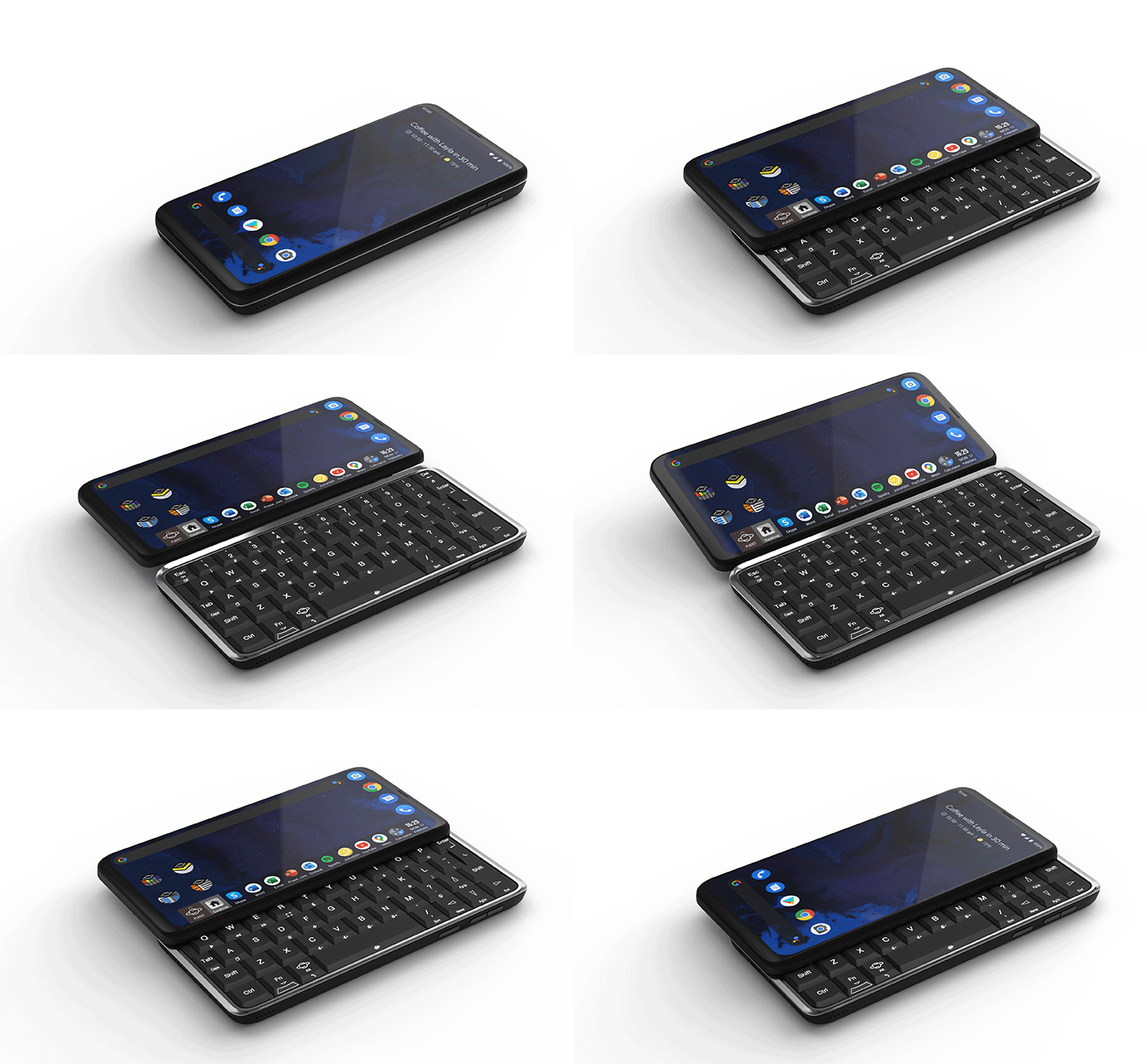
こんな感じなので、ハードキーを出さなくても使えてしまいます。
一般的には使い易いのでしょうが、デバイスを使う時にハードキーが使える状態になってない事がある、と言うのは微妙です。
私的には Cosmo Communicator 発表時程の盛り上がりは有りませんが、Planet Computers の存続の為にも投資する事にしました。
2020年4月に投資済。

投資方法は Cosmo Communicator の時と変わらず。
2022年1月末から発送が始まっています。手元に届いたらレビューしたいと思います。
